Dokumente scannen und durchsuchbar machen: Die Anleitung für 2026
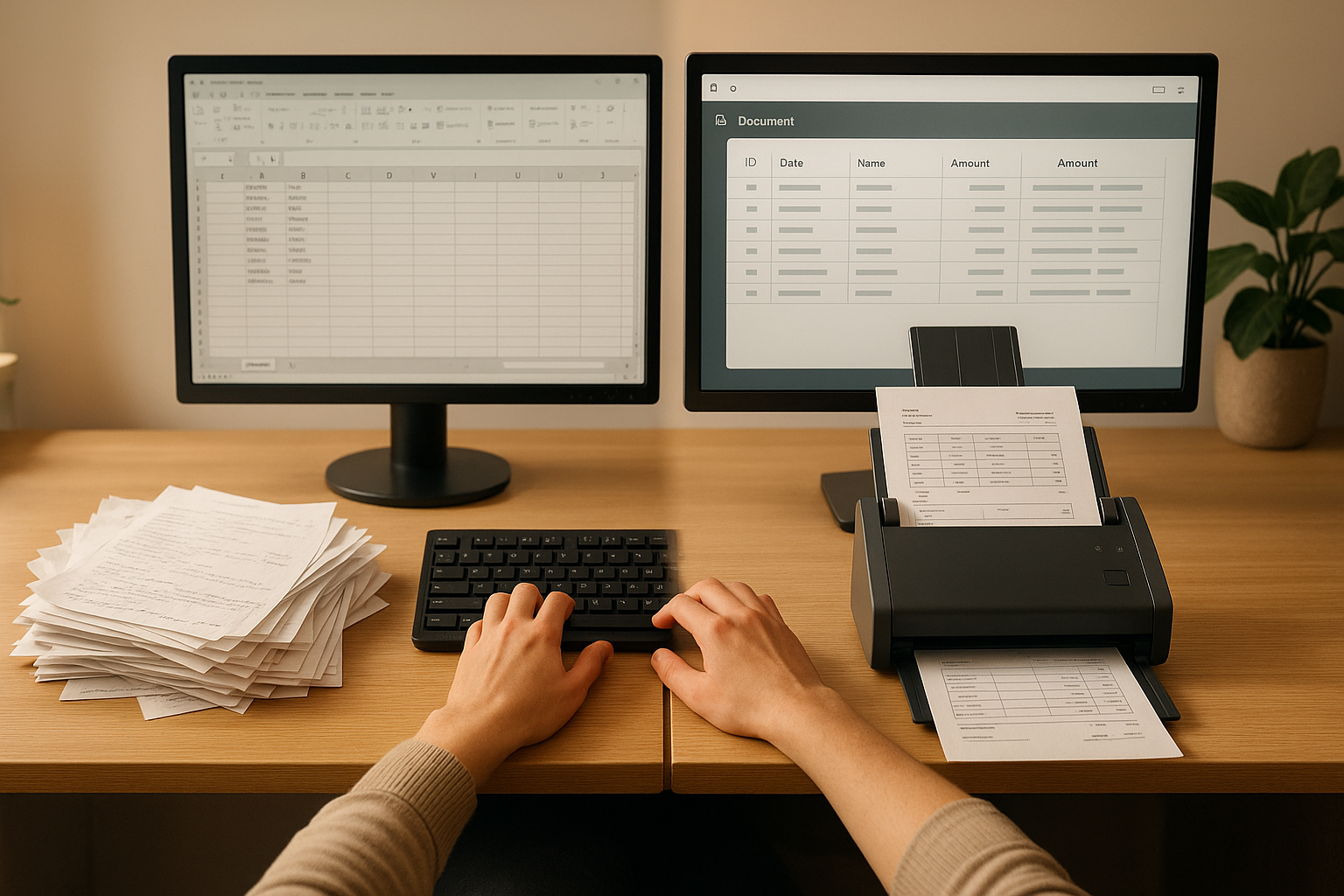
Du hast den Papierstapel endlich gescannt. Die PDFs liegen in einem Ordner. Und jetzt brauchst Du den Stromvertrag von 2023, öffnest also eine Datei nach der anderen, kneifst die Augen über Vorschaubildern zusammen, weil die Suche nichts findet. Die Dokumente sind digital, könnten aber genauso gut noch in der Schublade liegen.
Scannen ist nur die halbe Arbeit. Ein Scan ist ein Foto einer Seite. Dein Computer sieht ein Bild, keine Wörter, und kann deshalb nicht darin suchen. Die fehlende Hälfte heißt OCR (Texterkennung), der Schritt, der den Text aus dem Bild liest und die Datei auffindbar macht.
Diese Anleitung führt Dich durch beide Hälften: wie Du gut scannst, und wie Du das Ergebnis wirklich durchsuchbar machst, damit Du in drei Monaten "Stromvertrag" tippst und die richtige Datei in einer Sekunde da ist.
Die Kurzfassung: vom Papier zum durchsuchbaren PDF in fünf Schritten
- Werkzeug wählen (2 Min): Handy für einzelne Dokumente, Flachbett- oder Einzugsscanner für Stapel. Beides funktioniert, das Handy reicht weiter, als Du denkst.
- Sauber erfassen (5 Min pro Stapel): Seite flach, gleichmäßiges Licht, kein Schatten der eigenen Hand, Bild ausfüllen. Lesbarkeit schlägt Auflösung.
- Als PDF speichern, nicht als JPG (1 Min): ein PDF pro Dokument, mehrseitig wo es zusammengehört. PDF erwartet jede Steuersoftware und jedes Archiv.
- OCR laufen lassen (automatisch): dieser Schritt fügt die unsichtbare Textebene hinzu. Ohne ihn ist die Datei nicht durchsuchbar.
- Benennen und ablegen (2 Min): ein einheitlicher Dateiname plus Volltextsuche, und Du suchst nie wieder durch Ordner.
Jeder Schritt bekommt unten einen eigenen Abschnitt. Wenn Du schon scannst und nur die Suche kaputt ist, spring direkt zum OCR-Abschnitt, das ist fast immer das fehlende Teil.
Schritt 1: Handy oder Scanner? Nimm das, was Du wirklich benutzt
Der beste Scanner ist der in Reichweite. Für die meisten ist das das Handy.
Dein Handy (für einzelne Dokumente und Belege)
Moderne Handykameras sind für Dokumente mehr als gut genug. Eine Scanner-App schneidet die Seite zu, korrigiert die Perspektive, hebt den Kontrast an und exportiert ein sauberes PDF. Nutze es für alles, was einzeln kommt: ein Beleg, ein Brief, ein gerade unterschriebener Vertrag. Die Erfassung dauert zehn Sekunden, und das Dokument ist abgelegt, bevor Du wieder am Schreibtisch bist.
Flachbett- oder Einzugsscanner (für Stapel und Altlasten)
Wenn Du einen jahrealten Berg digitalisierst, spart ein Einzugsscanner, der zwanzig Seiten am Stück einzieht, Deine Handgelenke. Flachbettscanner sind langsamer, kommen aber mit empfindlichen oder gebundenen Originalen klar. Das ist eine einmalige Anschaffung für eine einmalige Altlast, danach deckt das Handy den täglichen Nachschub ab.
Du brauchst nicht beides am ersten Tag. Starte mit dem Handy, hol einen Scanner nur, wenn ein echter Rückstau es rechtfertigt.
Schritt 2: So erfassen, dass der Text überlebt
OCR kann nur lesen, was die Kamera eingefangen hat. Ein verwackelter oder verschatteter Scan ergibt kauderwelschigen Text und kaputte Suche, deshalb zählt die Erfassung mehr als jede spätere Einstellung.
- Gleichmäßig beleuchten. Tageslicht am Fenster schlägt eine einzelne Lampe, die einen harten Schatten wirft. Pass auf, dass Dein eigener Schatten nicht über die Seite fällt.
- Seite flach legen. Eingerollte Belege und gefaltete Briefe verwirren die Perspektivkorrektur. Drück Knicke vorher glatt.
- Bild ausfüllen. Bring die Seitenkanten nah an den Bildrand. Mehr Seite heißt mehr Pixel pro Zeichen, und das heißt sauberere Texterkennung.
- Ruhig halten. Warte auf den Fokus, bevor Du auslöst. Ein scharfes Foto schlägt drei hastige.
Du brauchst keine 600 dpi. Für Alltagsdokumente reichen 300 dpi oder ein gutes Handyfoto bei gutem Licht völlig. Maximale Auflösung bläht nur die Datei auf.
Schritt 3: Als PDF speichern, ein Dokument pro Datei
Exportiere als PDF, nicht als JPG. Ein PDF hält mehrere Seiten in einer Datei, trägt die durchsuchbare Textebene und ist das Format, das jedes Steuertool, jedes Bankportal und jedes Archiv erwartet. Ein Ordner voller loser JPGs ist ein Ordner, den Du im ungünstigsten Moment wieder zusammensetzt.
Ein Dokument gleich ein PDF. Ein dreiseitiger Vertrag ist eine Datei mit drei Seiten, nicht drei Dateien. Ein einzelner Beleg ist eine Datei. Klingt selbstverständlich, ist aber die Regel, die ein Jahr an Dokumenten navigierbar hält statt zu einem Haufen Fragmente werden zu lassen.
Schritt 4: OCR, der Schritt, der durchsuchbar macht
Das ist die Hälfte, die fast jeder überspringt, und genau die, die entscheidet, ob Dein Archiv nützlich ist.
Ein roher Scan ist ein Bild. OCR geht über dieses Bild, erkennt Buchstaben und Zahlen und legt eine unsichtbare Textebene unter das Bild. Die Seite sieht identisch aus, aber jetzt kann Dein Computer sie lesen: Du kannst Text markieren, einen Betrag kopieren und, entscheidend, im Dokument und über Dein ganzes Archiv suchen.
Im Alltag ist der Unterschied gewaltig. Ohne OCR heißt den Stromvertrag von 2023 finden, Dateien einzeln zu öffnen. Mit OCR tippst Du "Stromvertrag" und er taucht in einer Sekunde auf, obwohl das Wort nirgends im Dateinamen steht. Einen tieferen Vergleich, wo automatische Texterkennung das Abtippen schlägt, findest Du in OCR vs. manuelle Dateneingabe.
Zwei praktische Hinweise. Erstens muss OCR bei deutschen Dokumenten Deutsch verstehen, samt Umlauten und den Sonderzeichen auf Rechnungen, prüf also, ob Dein Tool auf die richtige Sprache eingestellt ist. Zweitens ist OCR bei verblassten Thermobelegen oder Handschrift nie hundertprozentig perfekt, bei gedruckten Dokumenten aber verlässlich gut, und ein Tool, mit dem Du den seltenen Fehler in einem Klick korrigierst, schließt die Lücke.
Schritt 5: Benennen und ablegen, damit die Suche immer gewinnt
Auch mit OCR zahlt sich etwas Struktur aus. Ein einheitlicher Dateiname wie 2026-06-14_Vodafone_Vertrag.pdf (Datum, Absender, Typ) sortiert sich von allein chronologisch und sagt Dir, was eine Datei ist, bevor Du sie öffnest.
Aber überkonstruier die Ordner nicht. Der Sinn von OCR und Volltextsuche ist, dass Du keinen perfekten Ordnerbaum mehr brauchst, sondern auffindbaren Inhalt. Eine flache Struktur plus gute Suche schlägt eine fünfzehnstufige Ordnerhierarchie, die niemand pflegt. Zur Abwägung Ordner gegen Tags gegen Suche siehe digitale Dokumente organisieren.
Häufige Fehler
- Scannen ohne OCR. Der mit Abstand größte. Du landest bei digitalem Papier, das Du immer noch nicht durchsuchen kannst. Prüf immer, ob die Textebene da ist: versuch, im fertigen PDF ein Wort zu markieren.
- Als JPG speichern. Verliert die Mehrseiten-Gruppierung und die Textebene. Exportiere PDF.
- Dem perfekten Scan hinterherjagen. 600 dpi, farbkorrigiert, von Hand entzerrt. Für einen Beleg ist ein sauberes Handyfoto bei Tageslicht fertig. Perfekt ist der Feind von abgelegt.
- Ein Riesen-PDF von allem. Ein 200-seitiges "Scans 2026.pdf" ist praktisch unsuchbar. Ein Dokument pro Datei.
- Ablegen, dann die Originale vergessen. Für steuerrelevante Dokumente gelten in Deutschland Regeln, was Du wegwerfen darfst. Fünf Minuten Lesen wert, bevor Du etwas in die Tonne wirfst, behandelt im unten verlinkten Aufbewahrungs-Leitfaden.
Wie Paperarchive hier reinpasst
Paperarchive fasst diese fünf Schritte zu einem zusammen. Du fotografierst oder lädst ein Dokument hoch, und es führt automatisch OCR aus, zieht Datum, Absender und Betrag heraus, verschlagwortet das Dokument und macht den Volltext durchsuchbar, auf deutschen Servern. Die Erkennung liegt vielleicht in zehn Prozent der Fälle daneben, und Du korrigierst sie in einem einzigen Klick. Wenn Du das manuelle Scannen-und-Benennen lieber ganz überspringst, ist genau das die Idee hinter dem Dokumente digitalisieren mit Paperarchive.
Nächste Schritte
- Dokumentenverwaltungssystem einrichten 2026
- OCR vs. manuelle Dateneingabe: was spart mehr Zeit
- Papierloses Büro zuhause einrichten
Teste Paperarchive kostenlos und lass Scannen, OCR und Suche in einem Schritt passieren statt in fünf.
Ähnliche Artikel
Dokumentenverwaltungssystem einrichten in 2026
Schluss mit dem Papierchaos. So richtest Du Schritt für Schritt ein papierloses Büro mit KI-gestützter Dokumentenorganisation ein. Ideal für Freiberufler.
OCR vs. manuelle Dateneingabe: Was spart mehr Zeit?
Vergleiche OCR-Technologie mit manueller Dateneingabe und erfahre, welche Methode mehr Zeit spart und Fehler bei der Dokumentenverarbeitung reduziert.
Papierloses Zuhause: So wirst Du Deine Dokumente los
Schritt-für-Schritt-Anleitung für den Wechsel zum papierlosen Haushalt - vom ersten Scan bis zur durchsuchbaren digitalen Ablage.