Paperarchive in Deinen Alltag integrieren: So wird's zur Gewohnheit
Eine neue Software einzuführen ist einfach - sie zur täglichen Gewohnheit zu machen, ist die eigentliche Herausforderung. Dieser Artikel zeigt konkret, wie Du Paperarchive so in Deinen Alltag einbaust, dass Dokumente ohne Aufwand landen, gefunden werden und niemals verloren gehen.
Die drei Eingangswege für Dokumente
Bevor Du einen Workflow aufbauen kannst, musst Du verstehen, über welche Wege Dokumente bei Dir ankommen:
- Physische Post: Briefe, Rechnungen, Behördenschreiben
- E-Mail: PDF-Rechnungen, Vertragsanhänge, Bestätigungen
- Direkte Downloads: Kontoauszüge, Steuerbescheide aus Online-Portalen
Für jeden dieser Wege brauchst Du eine klare Routine.
Workflow 1: Physische Post
Der tägliche Scan-Moment
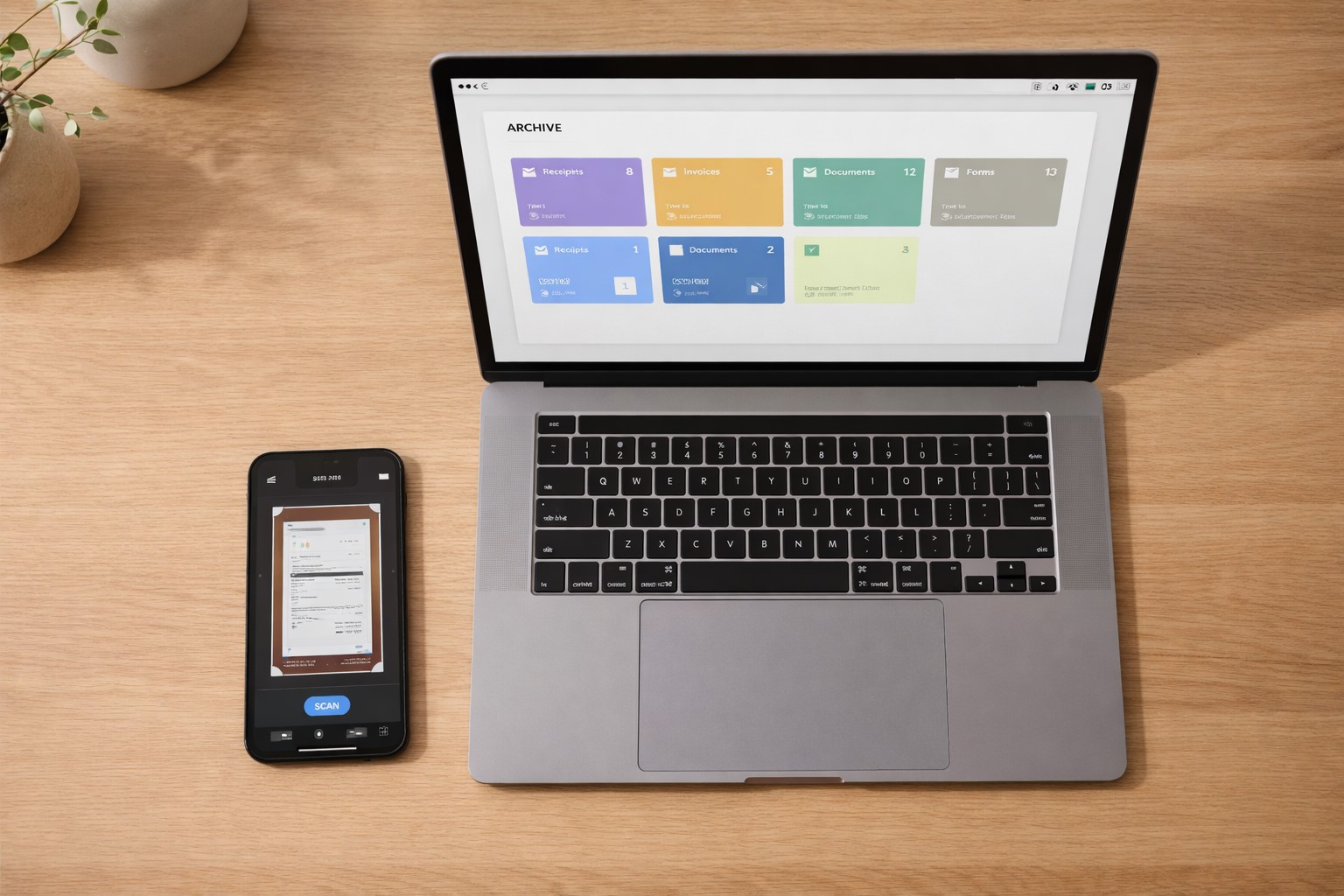
Leg Dir einen festen Zeitpunkt fest - zum Beispiel direkt nach dem Öffnen der Post oder jeden Abend nach der Arbeit. Scanne alle eingegangenen Dokumente ein, bevor sie auf den Stapel wandern. Mit der Paperarchive-App auf dem Smartphone dauert das pro Dokument unter 30 Sekunden.
Nach dem Scan
Paperarchive erkennt automatisch den Dokumenttyp, extrahiert Datum und Absender und schlägt eine Kategorie vor. Du musst nichts weiter tun - außer im Zweifelsfall die Kategorie zu bestätigen oder korrigieren. Das Original kannst Du dann entweder ablegen oder (nach Ablauf der Aufbewahrungsfrist) schreddern.
Eine kompakte Übersicht, welche Dokumente wie lange aufbewahrt werden sollten und welche Du nach dem Scan beruhigt entsorgen kannst, findest Du hier: Aufbewahrungsfristen für Privatpersonen 2026.
Workflow 2: E-Mail-Dokumente
E-Mail-Weiterleitung einrichten
Paperarchive stellt Dir eine persönliche E-Mail-Adresse zur Verfügung. Dokumente, die Du per E-Mail erhältst, kannst Du direkt an diese Adresse weiterleiten - sie landen automatisch in Deiner Ablage und werden von der KI verarbeitet.
Automatische Regeln in Deinem E-Mail-Client
Noch effizienter: Richte Filter in Gmail, Outlook oder Apple Mail ein, die E-Mails von Deiner Bank, Deinem Vermieter oder wiederkehrenden Lieferanten automatisch an die Paperarchive-Adresse weiterleiten. Einmal eingerichtet, läuft das vollautomatisch.
Workflow 3: Downloads aus Online-Portalen
Kontoauszüge, Steuerbescheide und Gehaltsabrechnungen lädst Du aus dem jeweiligen Portal als PDF herunter. Richte einen Ordner auf Deinem Computer ein (z.B. "Paperarchive Inbox"), in den Du alle Downloads legst. Mit der Desktop-App oder dem Browser-Plugin lädt Paperarchive diese automatisch hoch und verarbeitet sie.
Die wöchentliche Review: 10 Minuten reichen
Auch mit dem besten Workflow sammeln sich gelegentlich Dokumente in der Inbox, die noch nicht final kategorisiert sind. Eine kurze wöchentliche Review von 10 Minuten reicht, um:
- Ausstehende Kategorisierungen zu bestätigen
- Wichtige Dokumente mit Tags zu versehen
- Die "Needs Review"-Liste abzuarbeiten
Suchen statt Suchen
Der größte Vorteil eines gut gepflegten Systems zeigt sich, wenn Du etwas brauchst. Statt Ordner zu durchwühlen, gibst Du in Paperarchive einfach einen Suchbegriff ein - "Kfz-Versicherung 2024", "Mietvertrag", "Rechnung Adobe" - und hast das Dokument in Sekunden.
Tipps für den nachhaltigen Erfolg
- Perfektion ist der Feind des Guten: Besser ein Dokument mit falscher Kategorie drin als gar nicht digitalisiert
- Einmal aufräumen, dann Gewohnheit: Digitalisiere das Archiv einmalig vollständig, danach reicht die laufende Pflege
- Kategorien einfach halten: Zu viele Kategorien machen das System komplizierter als nötig - 8-12 Hauptkategorien reichen für die meisten
- Benachrichtigungen nutzen: Paperarchive kann Dich informieren, wenn ein Dokument zur Überprüfung wartet
Jetzt loslegen
Die beste Zeit, ein funktionierendes System aufzubauen, ist heute. Erstelle Deinen kostenlosen Paperarchive-Account und richte Deinen Workflow in weniger als 15 Minuten ein.
Ähnliche Artikel
Dokumentenverwaltungssystem einrichten in 2026
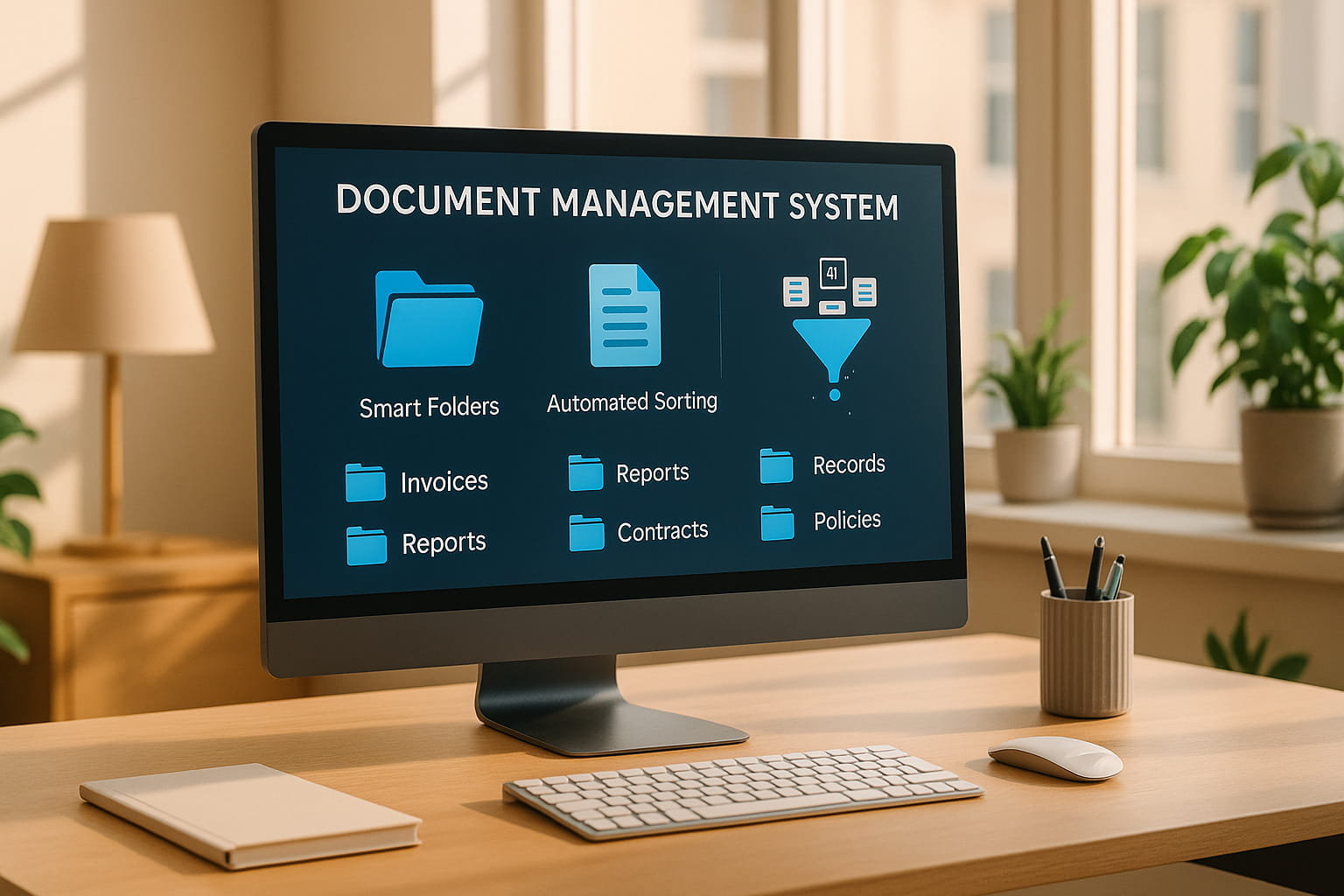
Schluss mit dem Papierchaos. So richtest Du Schritt für Schritt ein papierloses Büro mit KI-gestützter Dokumentenorganisation ein. Ideal für Freiberufler.
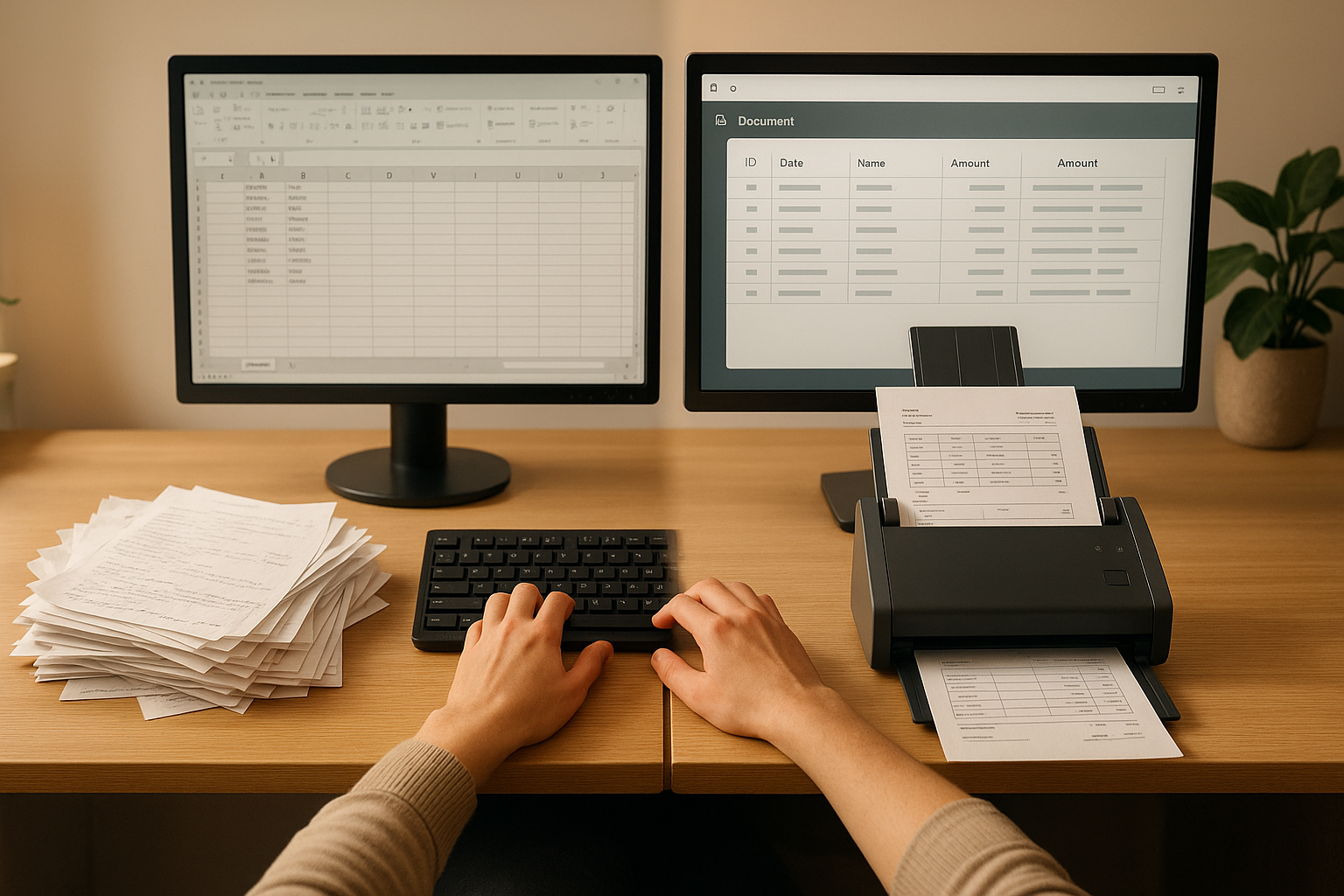
OCR vs. manuelle Dateneingabe: Was spart mehr Zeit?
Vergleiche OCR-Technologie mit manueller Dateneingabe und erfahre, welche Methode mehr Zeit spart und Fehler bei der Dokumentenverarbeitung reduziert.
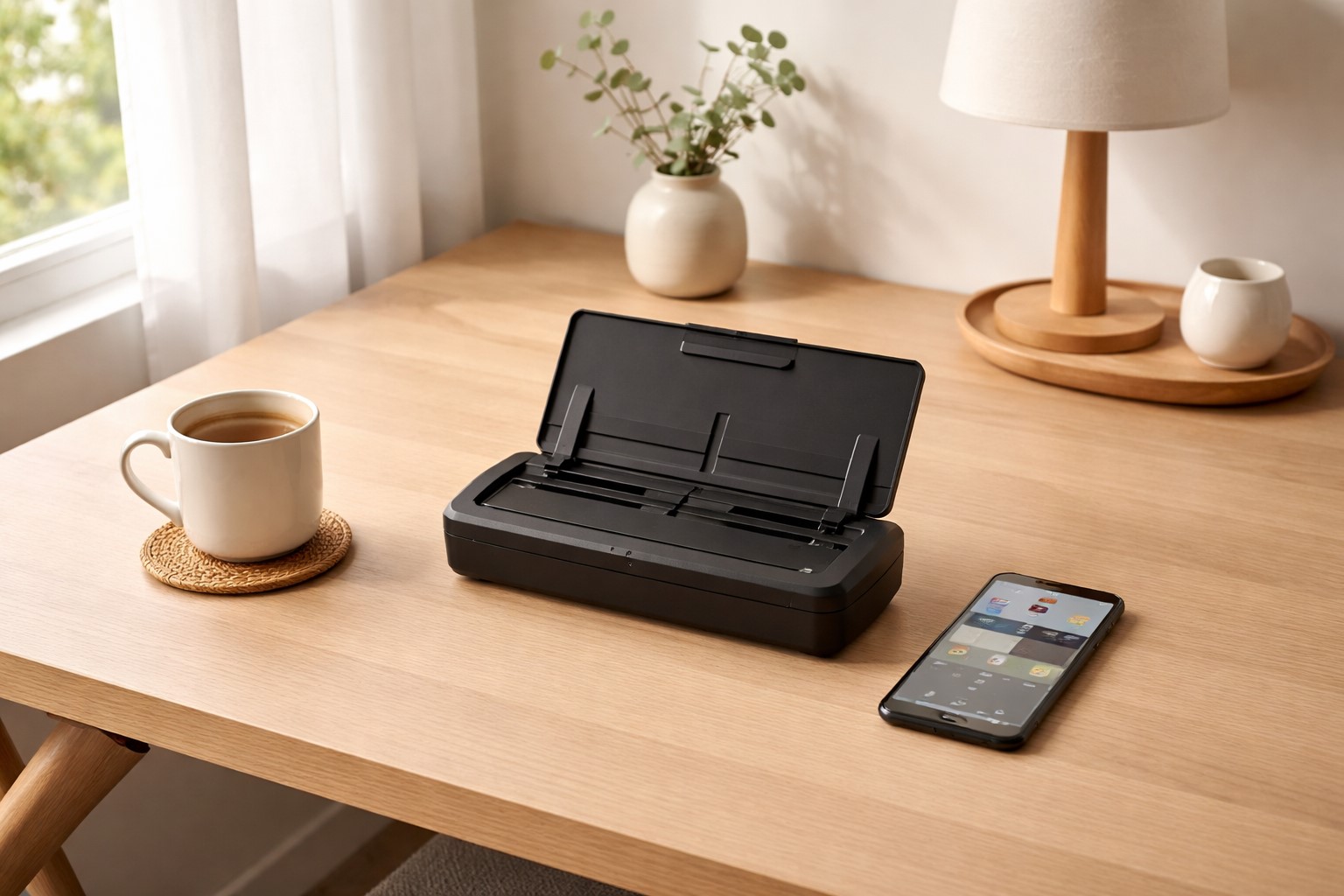
Papierloses Zuhause: So wirst Du Deine Dokumente los
Schritt-für-Schritt-Anleitung für den Wechsel zum papierlosen Haushalt - vom ersten Scan bis zur durchsuchbaren digitalen Ablage.